Rabu, 17 Juni 2015

pengertian sistem operasi unix

1. Pengertian
       UNIX adalah sistem operasi yang digunakan sebagai sistem operasi baku pada berbagai jenis komputer, terutama komputer mini baik sebagai workstation atau server (sistem yang menyediakan pelayanan pada jaringan). Karena dengan unix sebagai server, berpindah kerja dari satu jenis komputer ke komputer lainnya menjadi mudah.
Unix didesain sebagai sistem operasi yang portable, multi-tasking, multi-user, sistem berkas hierarkis dan utilitas.
Keuntungan yang diperoleh dengan menggunakan sistem UNIX yang terkoneksi kesebuah sistem jaringan ialah:
a. Berbagi sumber daya komputer
Sumber daya komputer yang dibagi bersama mencakup :
• CPU dan alokasi memori,
CPU / memori yang sedang diam (tidak terpakai) dapat digunakan oleh sistem lain yang sedang sibuk.
• Penyimpanan data / disk,
Disk yang semula tersebar di semua komputer dengan utilitas yang sama kini dapat digabungkan menjadi unit disk yang besar dan dibagi bersama.
• Pencetak/ printer dan program/ utilitas
Pencetakan/ printing dapat diklasifikasikan berdasarkan prioritas (segera, tidak segera) ataupun mutu cetak (laser printer, LQ printer, line printer).


b. Peningkatan kehandalan.
Komputer dalam sebuah jaringan lebih handal dibandingkan komputer yang berdiri sendiri. Jika ada komputer yang tidak berfungsi, peranannya digantikan oleh komputer yang lain. Sistem dapat diatur / dikendalikan hingga pemakai tidak mengetahui bahwa komputer yang biasa digunakan sedang digantikan oleh komputer lain. Sistem penyimpanan disk dapat diatur derajat keamanannya. Seperti halnya CPU, sistem disk yang tidak berfungsi digantikan oleh sistem yang lain tanpa diketahui oleh pemakai.
c. Penghematan.
Peningkatan kehandalan serta pemakaian sumberdaya secara bersama menghasilkan penghematan biaya operasi. Harga 10 komputer 10 MIPS jauh lebih murah dibandingkan 1 komputer 100 MIPS. Namun, kemampuan kesepuluh komputer 10 MIPS tersebut dapat hampir menyamai kemampuan komputer 100 MIPS jika dilakukan utilisasi yang tinggi. Penghematan lain didapatkan dari penggunaan printer server dan file server (1 sistem data atau disk untuk banyak komputer).

2. Sejarah
Unix adalah sebuah sistem operasi komputer yang dikembangkan oleh AT&T Bell Labs pada tahun 1960 dan 1970-an. Pada tahun 1960, Massachusetts Institute of Technology, AT&T Bell Labs, and General Electric bekerja dalam sebuah sistem operasi eksprimental yang disebut Multics (Multiplexed Information and Computing Service).
Di Indonesia Unix digunakan sebagai Server aplikasi, produk yang beredar di pasaran antara lain IBM AIX, HP UX, Sun Solaris. Masing-masing produk ini umumnya memiliki pasar tersendiri seperti Sun Solaris yang digunakan pada operator telekomunikasi selular, HP UX pada manufaktur dan distribusi. Fungsi Unix sebagai workstation kurang populer mengingat harganya yang mahal.

3. Jenis - Jenis UNIX
UNIX adalah sebuah sistem operasi yang dikembangkan oleh banyak pihak. Setiap pihak yang mengembangkan UNIX, menambahkan teknologi miliknya ke dalam UNIX, yang meskipun hal itu di luar standar, mampu menjadikan sistem operasi UNIX lebih kuat atau lebih andal. Jenis - jenis Unix antara lain :

1. A/UX
2. Domain/X
3. Darwin
4. CTIX
5. Distrix
6. UniCOS
7. DG/UX
8. Digital UNIX
9. Ultrix
10. CLIX
11. HP/UX
12. Tru64
13. AIX
14. Coherent
15. XENIX
16. DVIX
17. UnixWare
18. SCO UNIX
19. SCO XENIX
20. SCO OpenServer
21. Dynix
22. SINIX
23. IRIX
24. SunOS
25. Solaris
26. Eunice
27. Uniplus+
28. BSD UNIX
29. BSD/I
30. OSF/1
31. GNU/Linux
32. GNU/Hurd
33. FreeBSD
34. NetBSD
35. OpenBSD
36. NextStep
37. Minix
38. Mach
39. UNIX System V
40. QNX


4. Jenis Jaringan Berbasis UNIX
a. UUCP Unix to Unix CoPy
UUCP merupakan jenis jaringan pertama kali muncul pada sistem UNIX. Pada awalnya, UUCP dikembangkan dengan hanya memanfaatkan saluran serial atau terminal dari sebuah komputer. Kini, UUCP bekerja pada setiap versi UNIX bahkan sistem non-UNIX seperti VMS dan DOS.
Layanan yang disediakan UUCP diantaranya:
• Alih berkas (file transfer) dan surat elektronis (e-mail)
Penyampaian berkas melalui UUCP dilakukan secara beranting. Jika seseorang di Indonesia hendak mengirim surat elektronis kepada rekannya di Amerika, cukup disimpan/ dikerjakan dikomputer secara lokal. Komputer akan secara otomatis menyampaikan surat tersebut ke sebuah simpul di Amerika Serikat yaitu UUNET (Arlington, Va.). Secara beranting, surat tersebut akan diteruskan kesimpul berikut hingga sampai tujuan.
• Terminal jarak jauh (remote terminal) dan eksekusi perintah jarak jauh (remote execution)
Jaringan UUCP secera internasional menghubungkan lebih dari seratus ribu komputer. Secara total, berjuta-juta byte beralih setiap harinya antara komputer sedunia. Sebagian besar peralihan tersebut terjadi di Amerika Serikat karena murahnya biaya komunikasi. Sebagian besar data berupa USENET NEWS, forum diskusi elektronis terbesar didunia.

b. TCP atau IP (Transmission Control Protocol / Internet Protokol)
TCP merupakan protokol yang mengatur transportasi data antar sistem. TCP dapat diumpamakan sebagai "sekretaris perusahaan" yang mengelola pengiriman berkas antar alamat. TCP biasanya memanfaatkan jasa IP sebagai media pengantar. Seperti halnya sekretaris, TCP bertanggung jawab atas kehilangan pengiriman paket berikut tindak lanjutnya (mengirim ulang paket).
TCP dimanfaatkan oleh aplikasi-aplikasi lain sebagai pengiriman data yang handal yaitu mencakup:
• Login jarak jauh: TELNET (umum) dab rlogin (khusus UNIX)
• Eksekusi jarak jauh: rsh (khusus UNIX)
• Alih berkas : FTP (File Transfer Protocol)
• Surat elektronis: SMTP (Simple Mail Transfer Protocol)
• Program aplikasi lokal (buatan sendiri) dapat memanfaatkan fasilitas TCP/IP untuk saling berkomunikasi.

c. NFS (Network File System) dan RPC (Remote Procedure Call)
NFS pada mulanya dikembangkan oleh Sun Microsystem (1984). Kini, NFS yang menggunakan RPC diterapkan pada lebih dari 100 jenis komputer dan diperkirakan dioperasikan pada lebih dari 100.000 komputer. NFS memungkinkan sebuah kompuer mengakses sistem berkas komputer lain, dan memperlakukan sistem berkas tersebut seperti bagiannya sendiri.

d. NCS -- Network Computing System
Beban antara CPU dalam jaringan biasanya tidak sama pada saat yang sama. Beberapa penelitian telah mengarah pada pemanfaatan CPU yang sedang diam (idle). Hingga kini, setiap pembuat komputer masih mengembangkan protokolnya secara terpisah serta tidak cocok satu dengan lainnya. Namun, usaha menuju pembakuan sedang dirintis dan diharapkan akan disepakati dalam kurun waktu yang tidak lama lagi.


5. Perintah Dasar yang Digunakan Unix
Masalah keamanan data amatlah penting dalam bidang teknologi informasi. UNIX dalam hal ini jauh lebih unggul dari pada DOS yang tidak menyediakan fasilitas ini. DOS hanya mempunyai fasilitas ATTRIBUT dengan pilihan Read Only dan Hidden. DOS hanya menyediakan fasilitas untuk untuk menyembunyikan file (hidden) dan memproteksi file (read-only) agar tidak dapat dihapus atau dimodifikasi.
Sedangkan fasilitas kepemilikan file tidak disediakan.
Berikut ini adalah daftar ringkasan beberapa perintah dasar yang sering digunakan pada unix :
Perintah untuk Manajemen File
PERINTAH KETERANGAN
cat Menampilkan isi file (seperti type pada Dos)
cp Menyalin satu atau beberapa file (seperti copy pada Dos)
find Mencari file tertentu pada suatu direktori (seperti Dir pada Dos)
ls Menampilkan informasi file
more Menampilkan file per screen
mv Memindahkan suatu file ke direktori lain
pg Menampilkan isi suatu file teks per layar
rm Menghapus file (sama seperti Del pada Dos)

Perintah Manajemen Direktori
PERINTAH KETERANGAN
cd Mengaktifkan suatu direktori sebagai direktori
copy Menyalin seluruh struktur direktori ataupun file
mkdir Membuat direktori baru
pwd Menampilkan nama direktori tempat kita bekerja
Rmdir Menghapus direktori

Perintah untuk mengatur Akses Direktori
PERINTAH KETERANGAN
chgrp Mengubah group dari suatu direktori
chmod Mengubah permisi dari suatu file atau direktori
chown Mengubah pemilik dari suatu file atau direktori

Perintah Lingkungan Sistem
PERINTAH KETERANGAN
exit Keluar dari shell pada Bourne shell dan Korn shell
id Menampilkan nama pemakai beserta identitas dari pemakai
logname Menampilkan nama pemakai
logout Keluar dari shell pada C shell
man Menampilkan dokumentasi online dri suatu perintah Unix (sama seperti Help)
newgrp Mengubah group efektif
passwd Mengganti password
set Menampilkan variabel lingkungan pada shell pemakai
tty Menampilkan nama identitas (port) terminal
uname Menampilkan nama sistem operasi
whoami Menampilan nama pemakai yang sedang menggunakan sistem

Perintah Yang Berhubungan dengan Layar
PERINTAH KETERANGAN
banner Menampilkan tulisan berukuran besar
clear Menghapus layar (sama seperti Cls pada DOS)
echo Menampilkan tulisan ke layar

Perintah yang berhubungan dengan Proses
PERINTAH KETERANGAN
kill Menghentikan suatu proses berdasarkan identitas proses
ps Menampilkan proses yang sedang berjalan
sleep Menunda eksekusi (proses yang tidak mengerjakan apa-apa selama beberapa detik)

Perintah-perintah lain
PERINTAH KETERANGAN
bc Utilitas untuk melakukan perhitungan
cal Menampilkan Kalender
date Menampilkan tanggal dan jam sistem
grep Mencri file-file yang mengandung kata tertentu
lp Mencetak file ke printer
mail Utilitas untuk menyampaikan pesan tertulis ke pemakai lain
sort Mengurutkan data
vi Editor teks
wc Menghitung jumlah karakter, kata, dan baris pada suatu file

PENGERTIAN LINUX

  1. PENGERTIAN LINUX

Adalah software sistem operasi open source yang gratis untuk disebarluaskan di bawah lisensi GNU. Linux merupakan turunan dari unix dan dapat bekerja pada berbagai macam perangkat keras koputer mulai dari inter x86 sampai dengan RISC.

Dengan lisensi GNU (Gnu Not Unix) Anda dapat memperoleh program, lengkap dengan kode sumbernya (source code). Tidak hanya itu, Anda diberikan hak untuk mengkopi sebanyak Anda mau, atau bahkan mengubah kode sumbernya.Dan itu semua legal dibawah lisensi. Meskipun gratis, lisensi GNU memperbolehkan pihak yang ingin menarik biaya untuk penggandaan maupun pengiriman program.


  1. SEJARAH LINUX
Linux pada awalnya dibuat oleh seorang mahasiswa Finlandia yang bernama Linus Torvalds. Dulunya Linux merupakan proyek hobi yang diinspirasikan dari Minix, yaitu sistem UNIX kecil yang dikembangkan oleh Andrew Tanenbaum. 
Linux versi 0.01 dikerjakan sekitar bulan Agustus 1991. Kemudian pada tanggal 5 Oktober 1991, Linus mengumumkan versi resmi Linux, yaitu versi 0.02 yang hanya dapat menjalankan shell bash (GNU Bourne Again Shell) dan gcc (GNU C Compiler).

Saat ini Linux adalah sistem UNIX yang sangat lengkap, bisa digunakan untuk jaringan, pengembangan software dan bahkan untuk pekerjaan sehari-hari. Linux sekarang merupakan alternatif sistem operasi yang jauh lebih murah jika dibandingkan dengan sistem operasi komersial (misalnya Windows 9.x/NT/2000/ME).
Linux mempunyai perkembangan yang sangat cepat. Hal ini dapat dimungkinkan karena Linux dikembangkan oleh beragam kelompok orang. Keragaman ini termasuk tingkat pengetahuan, pengalaman serta geografis. Agar kelompok ini dapat berkomunikasi dengan cepat dan efisien, internet menjadi pilihan yang sangat tepat.


  1. KELEBIHAN DAN KEKURANGAN LINUX
  1. Kelebihan

  • Bersifat open source, bebas dan terbuka. sehingga tidak perlu biaya untuk mendapatkannya. LISENSI FREE  dan boleh di utak atik semaunya.
  • Linux sekarang sudah mudah di operasikan. kalo dulu pengguna linux identik dengan para hacker, tapi sekarang orang awam pun sudah banyak yang menggunakannya.
  • Hampir semua aplikasi yang biasa dijalankan di windows, sudah ada aplikasi linuxnya yang dikembangkan oleh komunitas linux atau bisa juga menggunakan software emulator.
  • Memiliki pengamanan yang lebih unggul karena di desain multiuser sehingga apabila virus menyerang user tertentu, akan sangat sulit menyebar ke user lainnya.
  • Cocok untuk PC yang memiliki spesifikasi minimum karena linux membutuhkan resource yang lebih kecil dibandingkan Windows.
  • Linux dapat berjalan di dua mode.
  • Jarang crash atau nge-hang yang mengharuskan kita untuk merestart komputer karena linux lebih stabil.
  • Memiliki komunitas di berbagai penjuru dunia.
  • Terdapat beragam pilihan seperti Ubuntu, Fedora, Debian, Centos, RedHat, Opensuse, Mandriva, dan sebagainya.

  1. Kekurangan

  • Banyak user yang belum terbiasa menggunakan linux.
  • Dukungan hardware dari vendor-vendor tertentu yang tidak terlalu baik pada linux.
  • Proses instalasinya tidak semudah windows.
  • Aplikasi di linux belum seampuh aplikasi windows.
  • Bagi administrator sistem yang belum terbiasa dengan Unix-like, maka mau gak mau harus belajar dulu.
  • Struktur direktori dan hak akses yang membingungkan bagi user yang terbiasa menggunakan windows.
  1. PENGEMBANGAN LINUX
Nama "Linux" berasal dari nama pembuatnya, yang diperkenalkan tahun 1991 oleh Linus Torvalds. Sistemnya, peralatan sistem dan pustakanyaumumnya berasal dari sistem operasi GNU, yang diumumkan tahun 1983 olehRichard Stallman. Kontribusi GNU adalah dasar dari munculnya nama alternatifGNU/Linux.

Linux telah lama dikenal untuk penggunaannya di server, dan didukung oleh perusahaan-perusahaan komputer ternama seperti IntelDellHewlett-PackardIBMNovellOracle CorporationRed Hat, dan Sun Microsystems. Linux digunakan sebagai sistem operasi di berbagai macam jenis perangkat keraskomputer, termasuk komputer desktopsuperkomputer, dan sistem benamseperti pembaca buku elektronik, sistem permainan video (PlayStation 2,PlayStation 3 dan XBox), telepon genggam dan router.

Para pengamat teknologi informatika beranggapan kesuksesan Linux dikarenakan Linux tidak bergantung kepada vendor (vendor independence), biaya operasional yang rendah, dan kompatibilitas yang tinggi dibandingkan versi UNIX tak bebas, serta faktor keamanan dan kestabilannya yang tinggi dibandingkan dengan sistem operasi lainnya seperti Microsoft Windows. Ciri-ciri ini juga menjadi bukti atas keunggulan model pengembangan perangkat lunak sumber terbuka (opensource software).

Sistem operasi Linux yang dikenal dengan istilah distribusi Linux (Linux distribution) atau distro Linux umumnya sudah termasuk perangkat-perangkat lunak pendukung seperti server webbahasa pemrogramanbasisdatatampilan desktop (desktop environment) seperti GNOME,KDE dan Xfce juga memilikipaket aplikasi perkantoran (office suite) seperti OpenOffice.orgKOffice,Abiword,


  1. MACAM-MACAM DISTRO LINUX

  1. Xandros
    Xandros Linux adalah sebuah distro Linux yang berdasarkan pada sistim KDE.Tampilannya sangat mirip dengan Microsoft Windows, jadi apabila dioperasikan sangat mudah dan nyaman.
  1. Ubuntu.
    Ubuntu adalah salah satu distribusi Linux yang berbasiskan pada Debian.
    Proyek Ubuntu disponsori oleh Canonical Ltd (perusahaan milik Mark Shuttleworth). Nama Ubuntu diambil dari nama sebuah konsep ideologi di Afrika Selatan. “Ubuntu” berasal dari bahasa kuno Afrika, yang berarti “rasa perikemanusian terhadap sesama manusia”.
  1. CentOS
Adalah sistem operasi bebas yang didasarkan pada Red Hat Enterprise Linux (RHEL). CentOS singkatan dari Community ENTerprise Operating System (Sistem Operasi Perusahaan buatan Komunitas/Masyarakat).
  1. Debian
    Debian adalah sistem operasi berbasis kernel Linux. Debian adalah ‘kernel independent’, yaitu sistem operasi Debian dikembangkan murni tanpa mendasarkan pada sistem operasi yang telah ada.
  1. Fedora (sebelumnya bernama Fedora Core, terkadang disebut juga dengan Fedora Linux) adalah sebuah distro Linux berbasis RPM dan yum yang dikembangkan oleh Fedora Project yang didukung oleh komunitas pemrogram serta disponsori oleh Red Hat. Nama Fedora berasal dari karakter fedora yang digunakan di logo Red Hat.
  1. Knoppix
    Knoppix adalah distro Linux live-cd yang dapat dijalankan melalui CD-ROM tanpa instalasi di hard disk. Distro ini berbasis Debian Linux dan diciptakan oleh Klaus Knopper.
  1. Gentoo Linux adalah suatu distribusi Linux yang memakai paket sistem manajemen Portage. [Bandingkan dengan: Debian yang menggunakan paket .deb, RedHat / Mandrake yang menggunakan paket .rpm. Manajemen paket ini dirancang untuk modular (mudah ditambah-tambah), portabel (dapat di port ke distro lain), mudah ditata, fleksibel, dan dioptimalkan untuk masing-masing komputer pengguna.
  1. Slackware
    Slackware merupakan sistem operasi yang dibuat oleh Patrick Volkerding dari Slackware Linux, Inc. Slackware merupakan salah satu distro awal, dan merupakan yang tertua yang masih dikelola. Tujuan utama Slackware adalah stabilitas dan kemudahan desain, serta menjadi distribusi Linux yang paling mirip Unix.
  1. Mandriva Linux
    Mandriva Linux (dahulu dikenal dengan nama Mandrakelinux atau Mandrake Linux) adalah sistem operasi yang dibuat oleh Mandriva (dahulu dikenal dengan nama Mandrakesoft).
    Mandriva Linux menggunakan RPM Package Manager.
  1. OpenSUSE
    SUSE sebelumnya bernama SUSE Linux dan SuSE Linux Professional adalah salah satu distro Linux dari perusahaan Novell, atau lebih tepat dari anak perusahaannya Suse Linux GmbH (Software- und System-Entwicklungsgesellschaft mbH, Nürnberg yang berarti pengembangan -perangkat lunak dan -sistem).
  1. Freespire
    Freespire adalah versi gratis dari distro Linspire (a.k.a Lindows), kemudian mungkin dikarenakan permasalahan nama, berubah menjadi Linspire.
  1. Linux Mint
    Linux Mint adalah sistem operasi berbasis Linux untuk PC. Inti dari LinuxMint adalah Ubuntu, sehingga aplikasi yang dapat berjalan di Ubuntu, juga bisa berjalan pada LinuxMint.
  1. PCLinuxOS
    PCLinuxOS, sering disingkat sebagai PCLOS, adalah sebuah sistem operasi desktop. Ini adalah sebuah sistem operasi bebas untuk komputer pribadi yang bertujuan untuk memudahkan penggunaan.
  1. Damn Small Linux
    Damn Small Linux (DSL) adalah salah satu distro/varian linux mini. Disebut mini karena paket DSL cuma 50MB besarnya. DSL juga memungkinkan untuk diinstall di USB 128MB.
  1. Kuliax
    Kuliax adalah sebuah distribusi Linux LiveCD yang dikembangkan oleh Kuliax Project untuk pendidikan di universitas. Distribusi ini berbasis Debian GNU/Linux dan Knoppix, serta telah dioptimasi ke arah penggunaan desktop Linux.
  1. Redhat
    Distribusi yang paling populer, minimal di Indonesia, redhat merupakan distribusi pertama yang instalasi dan pengoperasiannya mudah.

Selasa, 16 Juni 2015

fungsi dan pengrtian icon pada MS.Word 2007

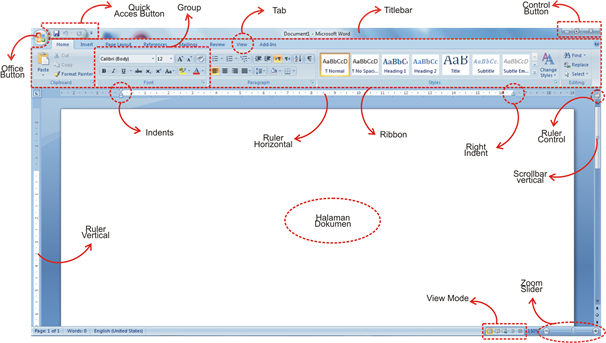
Microsoft Office Word 2007 merupakan sebuah program aplikasi pengolah kata (Word Processor) buatan Microsoft Corporation. MS. Word 2007 merupakan hasil pengembangan dari beberapa versi sebelumnya. MS. Word tampil lebih user friendly dan sudah menggunakan ribbon sebagai standar baru dalam menampilkan menu-menu tool. Berdasarkan klaim mereka, ribbon adalah sebuah inovasi yang kelak di masa mendatang menjadi sebuah standar bagi tampilan menu.
Bagi yang baru bermigrasi dari Word 2003 ke MS. Word 2007 tidak perlu panik dengan pemandangan yang begitu asing tersebut. Anda hanya perlu sedikit adaptasi dan setelah itu, Anda akan merasakan efisiensi dan kemudahan dalam bekerja. Bila Anda kurang percaya, silahkan buka MS. Word 2007, letakkan pointer mouse ke area area menu, kemudian putar tombol gulir. Apa yang terjadi? Anda benar! Anda dapat membuka pintu akes ke setiap ribbon hanya dengan putaran tombol gulir saja.
Kembali ke masalah menu icon, MS. Word 2007 mengenal istilah tab, ribbon, dan group dalam menyajikan menu tool. Berbeda dengan Word 2003 dan sebelumnya yang hampir 100% dikuasai Kaum Bar-Bar (Titlebar, Menu Bar dan Toolbar).
 
Perbedaan antara Tab, Ribbon dan Group
Tab adalah sederetan menu yang ditandai dengan teks. terdiri dari tab File, Insert, Page Layout, dll.
Ribbon adalah area yang digunakan untuk menampilkan tab dan menu dari tab yang aktif.
 Group adalah kelompok menu dalam tiap Ribbon yang memiliki kesamaan fungsi.  Jadi, Ribbon menyediakan tab yang terdiri dari menu, dan menu sendiri terdiri dari beberapa Group, dan Group terdiri dari sekumpulan menu yang memiliki kesamaan fungsi.
 

 Tampilan jendela MS.Word 2007


Office Button
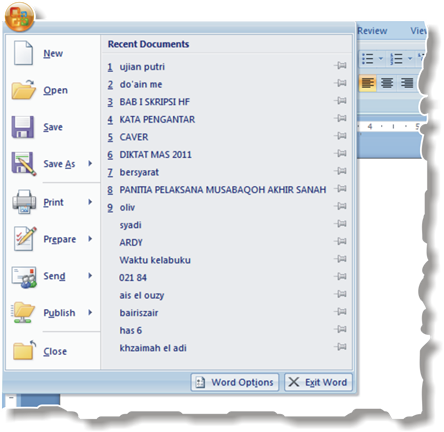
Secara umum, Office Button terdiri dari dua area, yaitu area kiri dan area kanan. Area kiri berisi perintah seperti New, Open, Save, Save As, Print, Prepare, Send, Publish, dan Close. Sedangkan di area kanan berisi pintasan file dokumen.
Pada bagian bawah layout ini terdapat dua tombol perintah, yaitu Word Option (digunakan untuk melakukan properti terhadap MS Word 2007) dan Exit Word (digunakan untuk menutup jendela MS Word). Berikut ini adalah contohnya. 


*Keterangan:
Nama Icon
Keterangan
New
digunakan untuk membuat file dokumen kosong baru
Open
digunakan untuk membuka file dokumen yang tersimpan
Save
perintah untuk menyimpan file dokumen aktif
Save As
digunakan untuk menyimpan file dokumen ke dalam format tertentu
Print
digunakan untuk mencetak file dokumen yang sedang aktif
Prepare
digunakan untuk melakukan properti khusus terhadap file dokumen aktif
Send
digunakan untuk mengirimkan file dokumen aktif sebagai email / facsimile
Publish
perintah untuk menerbitkan dokumen aktif ke website / blog / dll
Close
digunakan untuk menutup file dokumen aktif
 
Mengenal Fungsi Icon pada Tab Home


Tab Home terdiri dari lima Group yaitu, Clipboard, Font, Paragraph, Styles dan editing.
 
Group Clipboard


Group Clipboard terdiri dari sekumpulan menu yaitu:
Paste :     untuk menempelkan hasil copy atau cut.
Cut    :     untuk memotong teks/objek terpilih.
Copy :     untuk menggandakan teks/objek terpilih.
Format Painter :            digunakan untuk meniru format halaman dokumen ke dalam       dokumen lainnya.
* Tombol panah kecil di sudut kanan-bawah setiap Group digunakan untuk mengakses pengaturan lanjutan mengenai fungsi suatu Group.


Group Font


Menu-menu di Group Font secara khusus berfungsi untuk pemformatan seputar huruf.Terdiri dari :
Font : untuk memilih jenis huruf
Font Size : untuk mengatur ukuran huruf
Grow Font : untuk memperbesar ukuran huruf secara instan
Shrink Font : untuk memperkecil ukuran huruf secara instan
Change Case : untuk mengubah status huruf kapital/huruf kecil
Clear Formatting : untuk menghapus pemformatan teks terpilih
Bold : untuk menebalkan teks terpilih
Italic : untuk memiringkan Teks terpilih
Underline : untuk memberikan garis bawah pada teks terpilih
Strikethrough : memberikan tanda coret padateks terpilih
Subscript : untuk mengetik karakter pemangkatan
Superscript : untuk mengetik karakter pemangkatan
Text Effect : untuk memberikan efek artistik pada teks terpilih
Text Highlight Color : untuk memberikan warna stabilo di belakang teks terpilih
Font Color : untuk mengatur warna teks terpilih.
 
Group Paragraph


Group Paragraph terdiri dari sekumpulan menu yang memiliki kesamaan fungsi untuk mengatur paragraf teks. perintah-perintah di Group Paragraph yaitu:
Bullets : untuk memberikan tanda bullet di tiap paragraf terpilih
Numbering : untuk memberikan format penomoran di tiap paragraf terpilih
Decrease Indent : untuk menggeser baris kedua paragraf ke kiri
Increase Indent : untuk menggeser baris kedua paragraf ke kanan
Left-to-Right : untuk menjadikan arah teks berjalan dari kiri ke kanan (format Latin)
Right-to-Left : untuk menjadikan arah teks berjalan dari kanan ke kiri (format Arab)
Sort : untuk menyortir data
Show Paragraph Marks : untuk menampilkan / menyembunyikan tanda koreksi paragraf
Align Text Left : untuk mengatur teks rata kiri
Center : untuk mengatur teks rata tengah
Align Text Right : untuk mengatur teks rata kanan
Justify : untuk mengatur teks rata kanan-kiri
Line Spacing : untuk mengatur jarak antar baris teks
Shading : untuk mengatur warna latar teks terpilih
Border : untuk memberikan garis tepi pada teks terpilih.
 

GROUP STYLES


Group Styles terdiri dari dua menu. Yaitu:
Heading Styles :           berisi pilihan format judul/subjudul dari paragraf terpilih
Change Styles :            berisi pilihan pengaturan tema paragraf
 
Group Editing


INSERT
 
 
Tab Insert digunakan untuk menyisipkan objek ke dalam dokumen yang dikelola. Baik berupa objek gambar, tabel, Shape, dan karakter spesial (Symbols). Bahkan dengan tab Insert tersebut, user bisa menyisipkan link ke file yang berada di luar dokumen, bahkan ke internet.
 
Secara umum perintah yang terdapat di Ribbon Insert terdiri dari 7 Group perintah yang memiliki kesamaan fungsi. Beberapa Group yang terdapat di tab ini adalah: (1) Pages, (2) Tables, (3) Illustrations, (4) Links, (5) Header & Footer, ( 6) Text, dan (7) Symbols.
 
A.Fungsi Icon Di Group Pages


KATA KUNCI
Cover Page
digunakan untuk menyisipkan serta memilih jenis halaman sampul.
Blank Page
untuk menyisipkan halaman kosong baru dalam suatu file dokumen
Break Page
untuk memisah suatu halaman file dokumen
 
Cover Page dibutuhkan saat user ingin membuat halaman sampul dari suatu file yang sedang digarap, merupakan fitur teranyar MS. Word yang sudah built-in sejak MS Word rilisan 2007 yang lalu. User bisa memilih bentuk sampul serta melakukan setting seperlunya, jadilah halaman sampul yang formal tanpa mengurangi nilai estetika.
Sedangkan Blank Page digunakan untuk membuat halaman kosong baru. Ini sangat membantu user saat pengelolaan dokumen harus pindah ke halaman baru, padahal baru setengah halaman yang terisi teks. Jadi user tidak perlu menekan Enter ratusan kali untuk mendapatkan halaman baru. Ini sesuai dengan visi MS. Word seabgai aplikasi perkantoran yang simpel, praktis dan efisien.
Break Page sangat dibutuhkan terutama saat user ingin memisahkan beberapa paragraf menjadi dua halaman. sebagai ilustrasi, dalam suatu dokumen teridiri dari 10 paragraf yang berjejal di satu halaman saja, terus user ingin menjadikannya sebagai dua halaman, maka user cukup meletakkan kursor di bagian akhir paragraf yang ingin dijadikan halaman pertama, klik icon Break page. Maka paragraf sesudah tanda kursor tadi akan berpindah ke halaman berikutnya. Bila dalam hal ini user menggunakan icon Blank Page, maka antara paragraf sebelum kursor dan setelahnya akan terpisah dengan satu halaman kosong.
 
 
B. Fungsi Icon di Group Tables
 
 
KATA KUNCI
 
Insert Table
untuk menyisipkan tabel melalui dialog Insert Table
Draw Table
untuk menyisipkan tabel dengan cara menggambar di halaman dokumen
Convert Text to Table
digunakan untuk menjadikan teks terpilih berada dalam tabel
Excel Spreadsheet
untuk menyisipkan tabel dalam bentuk lembar kerja Excel
Quick Table
untuk menyisipkan tabel instan yang sudah tersedia jenis dan bentuknya di dalam MS. Word 2010
Saat user meng-klik icon Table, akan muncul flyout yang berisi perintah-perintah tersebut dengan judul Insert table. Pada pilihan pertama terdapat built-in tabel. Disini user cukup memilih jumlah tabel dengan menggerakkan pointer secara diagonal dan diakhiri dengan klik kiri mouse untuk menerapkan jumlah tabel terpilih. Disini jumlah tabel terbatas dalam 10 tabel.
Insert Table… digunakan untuk menyisipkan tabel melalui dialog box. User perlu menentukan jumlah kolom ke samping di area Number of Columns serta mengisi kotak Number of Rows untuk menentukan jumlah kotak ke bawahnya. Disini jumlah tabel maupun kolom tidak dibatasi, jadi user dapat menyisipkan tabel sepuasnya melalui perintah ini.
 
 
Draw Table berfungsi untuk menyisipkan tabel dengan menggambar secara manual di area dokumen. Saat icon ini di-klik, pointer mouse langsung berupa menjadi pensil yang dinamis. Drag secara diagonal untuk membuat gambar tabel berbentuk kotak. Bila di-drag secara diagonal akan membentuk garis lurus namun tidak melupakan ekstensinya sebagai tabel. Bila user membuat garis ini secara berurutan, maka spasi antar garis yang dibuat akan menjadi area dalam suatu tabel.
Convert Text to Table digunakan untuk mengkonversi atau mengubah paragraf terpilih menjadi berbentuk tabel. Disini program berjalan secara stereotip. Program hanya melihat adanya jejak tombol Tab dan Enter di keyboard. Bila hanya ada dua paragraf yang terseleksi maka hasilnya hanya ada dua kotak atas-bawah. Apabila teks yang terseleksi terdiri dari dua paragraf yang spasinya menggunakan tab, maka hasilnya terdapat dua kolom ke samping dan dua baris ke bawah.
Excel Spreadsheet digunakan untuk menyisipkan tabel dengan format lembar kerja Excel. dengan fitur ini user dapat memasukkan rumus fungsi layaknya di lembar kerja Excel. Jadi, user dapat menghadirkan spesifikasi Excel biarpun sebenarnya sedang bekerja di aplikasi word processor.
Quick Tables berfungsi untuk menyisipkan jenis tabel sesuai jatah yang tersedia di MS. Word 2010 ini. User dipersilahkan untuk memilih jenis dan tema tabel yang diinginkan. Dalam menu tersebut user dapat memilih desain kalender dll. sesuai bentuk yang tersedia.


C. Fungsi Icon di Group Illustrations


 KATA KUNCI
Picture digunakan untuk menyisipkan gambar yang tersimpan di komputer
Clip Art untuk menyisipkan gambar-gambar ilustrasi yang tersedia di library program
Shapes digunakan untuk menyisipkan objek gambar autoshape
SmartArt digunakan untuk menyisipkan gambar dalam bentuk organization
Chart digunakan untuk menyisipkan diagram
 
Picture merupakan perintah yang digunakan untuk menyisipkan gambar yang tersimpan di komuter atau di media removable lainnya. Dengan ini user dapat menyisipkan gambar atau foto. Saat user menggunakan perintah ini, user akan masuk ke jendela penjelajahan file untuk mengakses gambar di lokasi tertentu yang ingin disisipkan ke lembar dokumen.
Clip Art digunakan untuk menyisipkan gambar-gambar clip untuk tujuan ilustrasi yang berkaitan dengan tema yang dibahas dalam dokumen. Di samping itu, gambar Clip Art dapat berfungsi sebagai elemen pemanis dari dokumen yang tergarap, tentunya sesuai dengan yang tersedia di library program. Namun demikian user dapat mengunduhnya dari situs resmi Microsoft Corporation.
Shapes digunakan untuk menyisipkan objek geometris yang telah memiliki bentuk, seperti segitiga, lingkaran, bintang, segi empat, dll. Bisa dibayangkan, betapa sulitnya membuat gambar lingkaran dengan mengandalkan garis yang dibuat secara manual. Namun fakta berkata sebaliknya karena adanya fasilitas Shape ini. User dapat membuat objek lingkaran yang ideal dengan cukup menyisipkannya melalui Shape tersebut.
SmartArt merupakan fitur jelmaan Organization Chart di Word 2003 yang kini diamputasi di MS Word 2007 ini. Tak sekedar berubah nama. Siluman fitur 2003 ini memang sarat dengan objek inovatif dengan sosok tiga dimensi sebagai andalan. SmartArt berisi fitur untuk membuat gambar terstruktur yang lebih bersifat ilustratif. User bisa membuat ilustrasi jenis-jenis binatang melalui fasilitas ini.
 
 
D. Fungsi Icon di Group Links
 
 
KATA KUNCI
 
Header
digunakan untuk mengatur kepala halaman suatu file
Footer
digunakan untuk melakukan setting terhadap kaki halaman suatu file
Page Number
digunakan untuk melakukan setting terhadap homor halaman
Header digunakan untuk mengatur kop atau kepala halaman suatu file. Biasanya suatu dokumen resmi perlu dibubuhi kop dari suatu organisasi. Dengan fasilitas Header tersebut, user dapat memberikan serta mengatur format header. Disitu terdapat beberapa format Header yang sudah built-in. User dapat memilih salah satunya yang sesuai.
Footer digunakan untuk mengatur atribut suatu halaman berupa kaki halaman. Biasanya di bagian footer berisi nomor halaman serta atribut komplementer lainnya. Seperti halnya header.
 
F. Fungsi Icon di Group Text


KATA KUNCI
 
Text Box
digunakan untuk menyisipkan kotak yang dapat diisi dengan teks
Quick Parts
digunakan untuk mengatur teks otomatis dll
WordArt
digunakan untuk menyisipkan teks bergaya artistic
Drop Cap
digunakan untuk menyisipkan huruf kapital besar pada awal paragraph
Signature Line
digunakan untuk menyisipkan tanda tangan digital
Date & Time
digunakan untuk menyisipkan tanggal dan waktu terkini
Object
digunakan untuk menyisipkan objek dengan ekstensi OLE
Text Box berfungsi untuk menyisipkan kotak teks sesuai dengan pilihan yang tersedia di menu tersebut. dengan ini user tidak perlu menyisipkan objek Shape yang kemudian di-Add text. Disini user juga bisa melakukan setting seperlunya terhadap Text Box yang telah disisipkan.
Quick Parts merupakan menu yang menyediakan perintah-perintah, antara lain : (1) Autotext digunakan untuk mengatur teks otomatis, (2) Document Property untuk mengatur atribut dokumen [titel, tag, dll] (3) Field digunakan untuk menyisipkan Field atau judul tabel [dapat diset sebagai nomor otomatis sebagaimana di Access dan di Excel] (4) Building Blocks Organizer digunakan untuk mengatur seputar partikulasi Quick Parts (5) Save Selection to Quick Parts Gallery digunakan untuk menyimpan pemformatan dari teks terpilih ke dalam Quick parts Gallery.
WordArt digunakan untuk menyisipkan teks bergaya artistik. Dengan fasilitas ini user bisa menyisipkan tulisan-tulisan artistik 3 dimensi dan efek-efek lainnya. User akan diminta untuk memilih salah satu jenis Wordart, kemudian mengetikkan teks setelah terdapat perintah “Your Text here” dan dengan satu langkah lagi user sudah membuat teks dengan gaya dan efek yang fantastik.
Drop Cap digunakan untuk menysipkan huruf kapital dengan ukuran lebih besar di awal suatu paragraf. Disini lagi-lagi user disuguhi menu pilihan untuk mengambil salah satu bentuk Drop Cap yang diinginkan.
Signature Line digunakan untuk menyisipkan anda tangan digital melalui layanan khusus yang disediakan Microsoft Corporation.
Date & Time digunakan untuk menyisipkan tanggal dan waktu terkini sesuai dengan tanggal dan waktu yang berlaku dalam sistem. dengan ini user tidak perlu lagi mengutak-atik kalender atau bahkan membeli jam tangan hanya untuk membubuhkan tanggal dan waktu di surat undangan. Gunakan perintah ini untuk memasukkan waktu dan tanggal terkini di komputer.
Object digunakan untuk menyisipkan objek embedded, berupa objek yang dapat dprogram sehingga dapat menjalankan script tertentu. Objek yang dapat disisipkan dari perintah ini harus berupa objek dengan ekstensi OLE atau Object Linked Embedded.


G. Fungsi Icon di Group Symbols
 
 
Equation: digunakan untuk menyisipkan simbol-simbol persamaan, terutama dalam bidang matematika.
Symbol: digunakan untuk menyisipkan karakter khusus
 
 
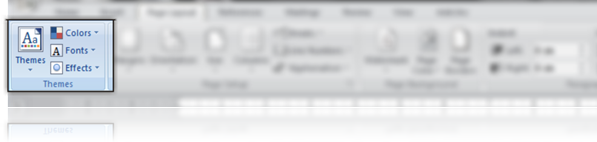
.Icon perintah yang terdapat di Tab Page Layout digunakan untuk pengaturan tataletak halaman dokumen Word. Tab ini terdiri dari 5 Group perintah, yaitu : (1) Themes, (2) Page Setup, (3) Page Background, (4) paragraph, dan (5) Arrange.
 
A. Icon Perintah di Group Themes
 
KATA KUNCI
 
Themes
digunakan untuk memilih tema halaman yang meliputi warna halaman berikut warna hurufnya.
Color
digunakan untuk mengatur warna tema halaman.
Fonts
digunakan untuk mengatur tema huruf yang akan diterapkan ke halaman dokumen aktif.
Effect
digunakan untuk mengatur tema efek terhadap objek Shape yang terdapat di halaman dokumen.
Menu Themes menyediakan sejumlah bentuk tema halaman secara praktis. Dengan fitur ini user dapat dengan mudah membuat dokumen artistik tanpa harus profesional di bidang setting layout
Colors berfungsi untuk memilih warna tema dengan urutan warna secara hierarkis. Pun juga, user dapat men-custom sendiri warna tema tertentu melalui menu ini
 Menu Fonts secara spesifik digunakan untuk memilih tema huruf. User disediakan jatah tema huruf yang akan diterapkan ke halaman dokumen
Menu Effects bergerak khusus di bidang pemberian tema efek terhadap objek geometris di halaman dokumen.
 
B. Icon Perintah di Group Page Setup
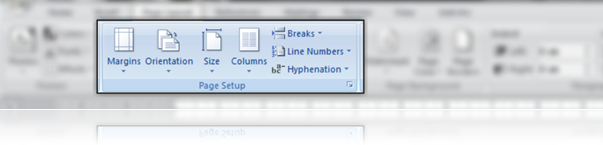
Menu-menu yang terdapat di group Page Setup disediakan untuk melakukan pengaturan halaman, yakni dalam bidang ukuran kertas, margin halaman, pengaturan kolom teks, dll. Halaman dokumen dapat diatur sesuai dengan keinginan user, terutama untuk melakukan sinkronisasi dengan jenis dan ukuran kertas yang akan digunakan nantinya. Adapun menu perintah yang terdapat di group Page Setup yaitu : (1) Margins, (2) Orientations, (3) Size, (4) Columns, (5) Breaks, (6 ) Line Numbers, dan (7) Hypenation.
 
 
KATA KUNCI
 
Margins digunakan untuk mengatur batas teks di halaman dokumen.
Orientation digunakan untuk mengatur posisi kertas.
Size digunakan untuk mengatur ukuran halaman.
Columns digunakan untuk mengatur jumlah kolom teks.
Breaks digunakan untuk mengatur kontinuitas halaman maupun kolom teks.
Line Numbers digunakan untuk mengatur kontinuitas nomor baris teks.
Hypenation digunakan untuk memisahkan suku kata dengan tanda hubung secara otomatis.
Menu Margins digunakan untuk mengatur batas teks di halaman dokumen. Dengan menu ini user dapat mengatur sendiri ukuran batas teks sebelah kanan, kiri, atas, dan bagian bawah halaman. Di menu ini user telah disediakan bentuk margin bentuk standar. Namun user tetap berpeluang untuk melakukan kustomisasi terhadap file dokumen garapannya.
Sedangkan menu Orientations digunakan untuk mengatur posisi kertas sesuai keinginan pengguna. Disini hanya terdapat dua pilihan, yaitu potrait untuk posisi kertas tegak dan landscape untuk posisi kertas datar.
Menu Size digunakan untuk mengatur ukuran halaman dalam rangka adaptasi dengan kertas yang nantinya akan dijadikan media cetak. Di menu ini user telah disediakan beberapa ukuran kertas standar namun ia tetap berkesempatan untuk mengkustomisasi ukuran sesuai dengan keinginan.
Menu Columns digunakan untuk mengatur jumlah kolom teks pada dokumen yang tengah digarap. Dengan menu ini user dapat menjadikannya dua kolom, tiga kolom, dll. Di bagian ini MS. Word juga memberikan satu peluang bagi user untuk melakukan kustomisasi terhadap kolom teks dari dokumen yang digarap.
Menu Breaks digunakan untuk memisahkan halaman, kolom teks, dll. Menu ini sejatinya sudah punya lokasi di ribbon Insert namun masih juga pesan tempat di ribbon Page Layout ini. Rupanya MS. Word punya setumpuk alasan mengapa menu ini muncul dua kali di tempat yang berbeda. di ribbon Insert icon ini berupa perintah langsung untuk memisahkan suatu halaman. Namun di ribbon Page Layout, icon ini justru berupa menu pilihan. Di dalamnya terdapat beberapa perintah yang mendukung untuk memisahkan halaman, memisahkan kolom teks, bahkan untuk mengakhiri seksi tulisan. Selain itu, juga menyediakan fasilitas untuk men-sett nomor halaman, juga berisi perintah untuk melanjutkan kembali format yang telah di-break sebelumnya.
Line Numbers digunakan untuk pengaturan seputar nomor baris dalam dokumen. Sering user dibuat kewalahan saat melakukan pengelompokan dua penomoran yang berbeda, namun nomornya justru berkelanjutan dari kelompok sebelumnya. Dengan menu ini user hanya perlu menyeleksi sekelompok baris penomoran, masuk ke menu ini dan klik perintah Restart Numbering, maka kelompok terseleksi tadi sudah menjadi dua kelompok penomoran yang berbeda. User juga bisa melanjutkan dari penomoran sebelumnya meskipun sudah terpaut beberapa paragraf lain.
Sedangkan menu Hyphenation digunakan untuk memisah suku kata secara otomatis dengan tanda hubung saat kata kompleks (terdiri lebih dari dua suku kata) berada di akhir baris. Kolom yang sempit dan format teks rata kanan-kiri menyebabkan jarak antar kata kurang ideal. Apalagi didominasi kata kompleks. Hyphenation menangani perkara ini. Ia akan melakukan idealisasi jarak antar kata dengan cara memisah partikel kata dengan tanda hubung dan menyisipkan suku kata setelah tanda hubung ke baris berikutnya secara otomatis, dan menggabungkannya kembali bila area cukup luas, dalam rangka idealisasi jarak antar kata. Seleksi teks dimaksud atau seluruh teks di dokumen, lalu manfaatkan perintah Hyphenation ini, dan pilih Automatic. Maka Hyphenation akan bekerja sesuai dengan job description-nya.


C. Icon Perintah di Group Page Background

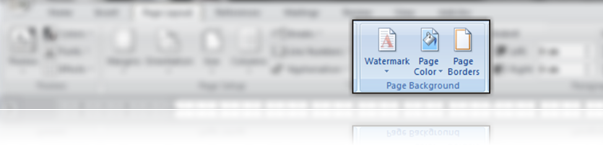
Perintah-perintah di group Page Background digunakan untuk mengatur latar belakang halaman file dokumen yang sedang digarap. Ada tiga menu perintah: (1) Watemark (2) Page Color, dan (3) Page Borders.
 
 
KATA KUNCI
Watermark digunakan untuk memberikan efek tanda air di belakang teks.
Page Color digunakan untuk mengatur warna latar halaman.
Page Borders digunakan untuk mengatur garis tepi halaman.
Watermark atau tanda air sangat berguna saat suatu dukumen akan dipublikasikan hanya sebagai contoh dari dokumen aslinya. Agar bisa dibedakan antara dokumen “kelinci percobaan” tersebut dengan aslinya maka user dapat membubuhi tanda air berupa tulisan remang-remang di belakang teks. Selain itu, menu perintah tersebut juga digunakan untuk menghilangkan tanda air yang telah disematkan. Bahkan, disini user diberi kewenangan untuk mengkustomisasi tanda air di latarbelakang halaman. Watermark juga berguna untuk memberikan pesan tertentu di halaman latar.
Page Color digunakan untuk mengatur warna latar halaman dokumen tergarap. Disini user disuguhi sejumlah pilihan warna opsional sebagai warna latar dokumen yang tengah diaktifkannya. Selain itu, user juga diberi peluang untuk masuk ke opsi lanjutan bila ingin mengatur warna latar dokumen garapannya secara lebih spesifik lagi. Jadi, dengan ini suatu dokumen menjadi lebih berwarna, sebagaimana hidup ini yang penuh warna-warni. Cuma yang perlu dicatat bahwa user perlu melakukan sinkronisasi antara teks dengan warna latar yang diinginkan. Bila warna teks yang dipilih berwarna gelap, usahakan agar memilih warna background yang agak cerah. Demikian juga sebaliknya. Jadi, antara warna background dengan warna teks harus kontras, namun jangan terlalu norak.

FUNGSI DAN KEGUNAAN MICROSOFT WORD, MS. EXCEL DAN MS. POWER POINT

FUNGSI DAN KEGUNAAN MICROSOFT WORD
Sebagaimana yang kita ketahui, MS WORD dipergunakan untuk membantu pembuatan dokumen berupa laporan ataupun makalah. Namun, adakalanya kita lupa memanfaatkan berbagai fasilitas yang ada dalam MS WORD, padahal dengan memanfaatkan fasilitas tersebut dapat membantu mempercepat pembuatan dokumen. Oleh karena itu, tulisan ini bertujuan untuk mengingatkan kembali berbagai fasilitas yang ada dalam MS WORD.
Jenis huruf
Agar dokumen yang dihasilkan tidak terlalu banyak mengalami editing dalam masalah “font”, sebaiknya tentukan dulu default font yang akan dipergunakan. (Menu Home+ Font)
Pembuatan Numbering
Biasanya, pembuatan suatu dokumen mengacu kepada peraturan tertentu dalam pembuatan dokumen (misal Bab I Pendahuluan, Bab II Tinjauan Pustaka). Oleh karena itu, harus didefinisikan terlebih dahulu mengenai numbering yang sesuai dengan peraturan pembuatan suatu dokumen.
Pembuatan Outline
Biasakan bekerja dengan dokumen view berupa Outline. (Menu View + Document Views + Outline). Hal ini akan memudahkan kita untuk membuat poin-poin penting yang akan dituangkan dalam dokumen. Pembuatan dokumen dalam bentuk outline, minimal sampai dengan level 3. Ada kalanya pada saat perpindahan dari level 1 ke level 2 kita diharuskan untuk mengubah list level (Menu home+ Multiple List+Change List Level)
Pemakaian Break Section
Biasanya dalam suatu dokumen terdapat perbedaan jenis penomoran halaman untuk tiap section (misalnya : halaman sampul biasanya tidak ada nomor halaman, Kata Pengantar & Daftar Isi & Daftar Tabel diberi nomor halaman jenis “i, ii, iii,…” , Bab I dst diberi nomor jenis “1,2,3…”) Oleh karena itu untuk setiap pergantian jenis halaman tersebut diberikan break section. ( Menu Page Layout +Break +Next Page).
Penomoran Halaman
Seperti yang telah disebut pada poin 4, maka penomoran halaman akan menggunakan fasilitas break section. Setiap section diberi nomor halaman seperti yang dikehendaki ( Menu insert + Page Number + Format Page Number + Page numbering + start at … kemudian pilih letak nomor halaman bottom atau top of page) khusus halaman sampul, biasanya tidak ada nomor halaman, oleh karena itu header/footer nya perlu diedit (Menu insert + header/footer + edit header/footer + Design + pilih different first page)
Pembuatan Daftar Tabel
Tabel/Gambar/Bagan yang dibuat diusahakan diberi caption yang terdiri dari judul bab dan nomor gambar. (Menu References + insert Caption… pada option pilih label yang diinginkan, hilangkan tanda centang pada exclude label from caption). Untuk pembuatan daftar tabel/gambar/bagan maka pilih menu references + insert table of figures) maka daftar tabel dapat muncul secara otomatis. Apabila ada perubahan posisi halaman pada tabel/gambar/bagan, maka daftar tabel tinggal diklik kanan pilih update field.
Pembuatan Daftar Isi
Pembuatan daftar isi secara otomatis adalah dengan memilih references + table of contents. Apabila ada perubahan dalam letak halaman maka daftar isi tinggal di update (sama seperti update daftar tabel)
Editing dengan Document Map
Agar editing yang dilakukan dapat dilakukan dengan cepat maka dapat memanfaatkan fasilitas document map (Menu View + document map). Dengan fasilitas ini, perpindahan halaman yang akan diedit dapat berlangsung lebih cepat)
Kegunaan Microsoft Word
Kegunaan Microsoft Word Adalah sebagai Berikut:
  1. Untuk menyimpan dokumen dalam ukuran yang kecil dengan format yang beragam. Sebagai contoh saja ya, anda bisa mewarnai teks, menyisipkan gambar, dan lain-lain.
  2. Untuk menyimpan berbagai format. Misalnya format: .XML, .HTML, dan .RTF dan .TXT
  3. Bisa ditambahkan addon. Misalnya pada microsoft word 2003 kita tidak bisa membuka atau menyimpan dokumen dalam format .docx atau format office 2007. Maka kita bisa menginstall sebuah addon yang bisa berfungsi untuk menyimpan dalam format .docx dengan office 2003. atau juga bisa membuka dokumen .docx dalam office 2003.
  4. Dengan Microsoft word kita bisa memformat tulisan/ dokumen kita beragam, misalnya cetak tebal, mewarnai, menyisipkan gambar, mengubah ukuran huruf, menyisipkan simbol, dan lain-lain. Dengan kata lain, microsoft word ini formatnya sangat lengkap.
  5. Bisa membuat dokumen web. Misalnya anda mau membuat file berformatkan .HTML anda bisa menggunakan microsoft word. Dan mengupload ke server hosting anda. Namun ada sedikit kelemahan, yaitu: tata letaknya kurang bagus alias amburadul..hehe
  6. Bisa melihat tampilan cetak. Dengan fitur ini anda bisa memastikan tulisan/ dokumen anda sudah mantap J . alias sudah sempurna baik dalam formatnya ataupun dalam tata letak halamannya.

FUNGSI DAN KEGUNAAN MICROSOFT EXEL
Microsoft Excel merupakan perangkat lunak untuk mengolah data secara otomatis meliputi perhitungan dasar, penggunaan fungsi-fungsi, pembuatan grafik dan manajemen data. Perangkat lunak ini sangat membantu untuk menyelesaikan permasalahan administratif mulai yang paling sederhana sampai yang lebih kompleks. Permasalahan sederhana tersebut misalnya membuat rencana kebutuhan barang meliputi nama barang, jumlah barang dan perkiraan harga barang.  Contoh permasalahan yang lebih kompleks adalah pembuatan laporan keuangan (general ledger) yang memerlukan banyak perhitungan, manajemen data dengan menampilkan grafik atau pivot tabel atau penggunaan fungsi-fungsi matematis ataupun logika pada sebuah laporan. Untuk lebih jelasnya fungsi-fungsi tersebut di sampaikan pada paparan di bawah ini:
Istilah-istilah dalam Excel
1. Cell : merupakan bagian terkecil dari worksheet yng dapat diisi dengan jumlah karakter (max. 255 karakter) isi cell dapat berupa value, formula atau text. Contoh : cell A3, cell D5
2. Worksheet (lembar Kerja) : merupakan kumpulan dari 256 kolom dan 65536 baris.
3. Workbook (buku kerja) : merupakan kumpulan dari 256 worksheet (berlabel sheet1 sampai sheet 256)
4. Range : merupakan sekelompok cell yang akan mendapataksi sama sesuai perintah yang anda jalankan. Pemberian alamat/ address dilakukan mulai dari cell sudut kiri atas sampai cell sudut kanan bawah. Contoh : A4:D6 → range mulai dari cell A4 sampai cell D6
5. Alamat Relatif : merupakan alamat yang jika dituliskan kedalam bentuk rumus atau fungsi akan berubah jika dicopy ke cell lain.
Contoh : cell berisi formula A5*6 ,B3 dicopy ke C5 formula pada C5 berubah menjadi B8*6
6. Alamat Semi Absolut : merupakan alamat yang dituliskan dengan tanda $ didepan baris atau kolomsehingga nilai tidak akan berubah.
Contoh : Cell B1 berisi formula $A1*7,B1 dicopy kan ke D5 formula pada D5 menjadi $A5*7
7. Alamat Absolut : merupakan alamat yang dituliskan dengan tanda $ didepan baris dan kolom.tekan tombol F4 untuk menghasilkan alamat absolut pada formula bar. Contoh : cell B1 berisi formula $A$1&5,B1 dicopy kan ke C3 formula pada C3 menjadi $A$1*5
8. Name Box : menunjukkan pada cell/ range yang aktif saat itu. Anda dapat juga membuat nama range melalui kotak nama disebelah kiri formula bar.
Contoh : Holla nama lain range A5:G7
Menulis Rumus
1.Operasi Logika
Dibawah ini terdapat operasi logika anda dapat menggunakan operasi resali atau perbandingan dengan lambang yang digunakan pada Excel dan fungsinya sebagai berikut :
a. = : sama dengan
b. > : lebih besar dari
c. < : lebih kecil dari d. >= : lebih besar atau sama dengan
e. <= : lebih kecil atau sama dengan f. <> : tidak sama dengan
2. Menggunakan Fungsi
Fungsi sebenarnya adalah rumus yang sudah ada disediakan oleh Excel 2003, yang akan membantu dalam proses perhitungan. Kita tinggal memanfaatkan sesuai dengan kebutuhan. Umumnya penulisan Fungsi harus dilengkapi dengan argumen, baik erupa angka, label, rumus, alamat sel atau range. Argumen ini harus ditulis dengan diapit tanda kurung ().
A.Fungsi Logika
Fungsi logika adalah fungsi yang digunakan untuk menyelesaikan perhitungan-perhitungan yang berhubungan dengan pengambilan keputusan fungsi logika yang digunakan adalah :
1. Fungsi If :
Bentuk penulisannya : =If(kondisi,nilai jika benar,nilai jika salah)
Contoh : =If(A5<17,”anak-anak”,”dewasa”)>30,”panas”,if(A5>0,”hangat”,”dingin”))
2. Fungsi String
Fungsi string berfungsi untuk mengubah isi text numeric menjadi bilangan
1. Fungsi VALUE :
digunakan untuk merubah nilai value menjadi nilai text,
penulisannya : =VALUE(text)
2. Fungsi FIND :
digunakan untuk menghasilkan posisi substring dari sebuah string atau suatu nomor yang dicari,penulisannya : =FIND(cari text,pada text,mulai nomor)
3. Fungsi MID
digunakan untu mengambil karakter tertentu dari sederet karakter, penulisannya : =MID(text,posisi awal,jumlah karakter)
4. Fungsi LEFT atau RIGHT :
digunakan untuk mengambil substring sebelah kiri atau kanan string, penulisannya =LEFT atau =RIGHT(text,jumlah karakter)
5. Fungsi REPLACE :
digunakan untuk menggantikan substring dengan substring lain dalam sebuah string (sederetan karakter atau karakter),
penulisannya : =REPLACE(text lama,nomor awal,jumlah karakter,text baru)
6. Fungsi CONCATENATE :
digunakan untuk menggabungkan string menjadi satu kalimat maksimal 30 string,
penulisannya : =CONCATENATE(text1,text2,…)
B. Fungsi Tabel :
Fungsi HLOOKUP dan VLOOKUP digunakan untuk membaca tabel secara vertikal (VLOOKUP) atau secara horizontal (HLOOKUP),
penulisanya : =HLOOKUP(lookup_value,table_array,row_index_num,…)
=VLOOKUP(lookup_value,table_array,row_index_num,…)
Fungsi yang sering digunakan
1. fungsi Sum :
Digunakan untuk menjumlahkan sekumpulan data pada satu range, penulisannya : =SUM(number1,number2,..)
2. Fungsi Average :
Digunakan untuk mencari nilai rata-rata,
penulisannya : =average(number1,number2,…)
3. Fungsi Max :
Digunakan untuk mencari nilai tertinggi dari sekumpulan data, penulisannya : =max(number1,number2,…)
4. Fungsi Min:
Digunakan untuk mencari nilai terendah dari sekumpulan data, penulisannya : =max(number1,number2,…)
5. fungsi Count :
Digunakan untuk menghitung jumlah data dari range yang kita pilih
6. Fungsi Stedev :
Digunakan untuk menentukan standart devisiasi dari suatu range, penulisannya : =stedev(number1,number2,…)
7. Fungsi Var :
Digunakan untuk menentukan nilai varience dari suatu range, penulisannya : =var(number1,number2,…)
Kelebihan Ms Excel
1. Buat grafik data dalam satu sel
Dengan Sparklines, fitur baru di Excel 2007 dan 2010, Anda dapat membuat grafik kecil dalam satu sel dengan cepat menemukan pola dalam data Anda. Ini merupakan cara cepat dan mudah untuk menyorot data penting seperti mengurutkan dari kecil ke besar atau sebaliknya, ini menghemat waktu Anda.
2. Tepat di titik sasaran – data yang benar dengan cepat
Excel 2007 dan 2010 memberikan perangkat tambahan filter baru dan menarik untuk PivotTables Anda.  Fitur Slicer menyediakan untuk Anda dengan banyak visualisasi tampilan PivotTable Anda sehingga Anda dapat memilah-milah secara dinamis dan menyaring data untuk menampilkan sesuai apa yang Anda butuhkan. With the new search filter, you can spend less time sifting through large data sets in your tables and PivotTable views, and more time analyzing. Dengan pencarian baru filter, Anda dapat menghabiskan waktu kurang memilah-milah kumpulan data besar dalam tabel Anda dan pandangan PivotTable, dan lebih banyak waktu menganalisis.
3. Meng-akses spreadsheet Anda darimana saja
Post your spreadsheets online and then access, view, and edit wherever from just about any computer or your Windows Mobile-based smartphone. Post spreadsheet Anda secara online dan kemudian mengakses, melihat, dan mengedit manapun dari hampir semua komputer atau smartphone berbasis Windows Mobile. With Excel 2007 and 2010, you can take advantage of a best-in-class spreadsheet experience across multiple locations and devices. Dengan Excel 2007 dan 2010, Anda dapat mengambil keuntungan dari pengalaman spreadsheet terbaik di kelas di beberapa lokasi dan perangkat. Microsoft Excel Web App. Microsoft Excel Web App. Edit documents in a Web browser when you’re away from your office, home, or school without compromising the quality of your viewing experience. Edit dokumen dalam browser Web ketika Anda berada jauh dari kantor, rumah, atau sekolah tanpa mengorbankan kualitas pengalaman menonton anda. Microsoft Excel Mobile 2007 and 2010. Stay current and take immediate action when necessary using the mobile version of Excel specifically suited to your smartphone. Tetap saat ini dan mengambil tindakan segera bila diperlukan menggunakan versi mobile Excel khusus cocok untuk smartphone Anda.
4. Connect, sharing,  dan mencapai lebih banyak saat bekerja sama
Co-authoring through the Microsoft Excel Web App makes it possible for you to edit the same spreadsheet with others simultaneously from different locations. Co-authoring melalui Microsoft Excel Aplikasi Web memungkinkan Anda untuk mengedit spreadsheet yang sama dengan orang lain secara bersamaan dari lokasi yang berbeda. You can see who’s working on a spreadsheet with you at the same time. Anda dapat melihat siapa yang bekerja pada spreadsheet dengan Anda pada waktu yang sama. All modifications are instantly shown and flagged so you can see where others are editing and who those editors are. Semua modifikasi yang langsung ditampilkan dan ditandai sehingga Anda dapat melihat di mana orang lain yang mengedit dan siapa orang editor.
5. Bertambah lebih canggih dalam presentasi data
Conditional Formatting in Excel 2007 and 2010 gives you more control over styles and icons, improved data bars, and the ability to highlight specific items in a few clicks. Conditional Formatting di Excel 2007 dan 2010 memberi Anda kontrol yang lebih gaya dan ikon, bar data yang lebih baik, dan kemampuan untuk menyorot item tertentu dalam beberapa klik. You also can display data bars for negative values to more accurately illustrate your data visuals. Anda juga dapat menampilkan bar data untuk nilai negatif untuk lebih akurat menggambarkan visual data Anda.
6. Manfaatkan PivotCharts lebih interaktif dan dinamis
Quickly gather more insights with the ability to display different data views directly in a PivotChart, independent of PivotTable views, to analyze and capture the most compelling picture of your numbers. Cepat mengumpulkan wawasan lebih dengan kemampuan untuk menampilkan data yang berbeda pandangan langsung di PivotChart, independen dari pandangan PivotTable, untuk menganalisis dan menangkap gambar yang paling menarik nomor Anda.
7.  Lakukan hal-hal yang lebih mudah dan cepat
Excel 2007 dan 2010 simplifies how you access features. Excel 2007 dan 2010 menyederhanakan bagaimana Anda fitur akses. The new Microsoft Office Backstage™ view replaces the traditional File menu to let you save, share, print, and publish your spreadsheets with just a few clicks. Microsoft Office Backstage baru melihat ™ menggantikan menu File tradisional untuk membiarkan Anda menyimpan, berbagi, mencetak, dan mempublikasikan spreadsheet Anda hanya dengan beberapa klik. And, with the improved Ribbon, you can access your favourite commands even more quickly by customizing tabs or creating your own to personalize the experience to your work style. Dan, dengan Ribbon ditingkatkan, Anda dapat mengakses perintah favorit anda bahkan lebih cepat dengan menyesuaikan tab atau membuat Anda sendiri untuk mempersonalisasi pengalaman dengan gaya kerja Anda.
8. Efisien model dan menganalisis hampir semua data
The PowerPivot for Excel add-in , a free download, provides groundbreaking technology such as streamlined integration of data from multiple sources and lightning-fast manipulation of large data sets with up to millions of rows. The PowerPivot untuk Excel add-in , download gratis, menyediakan teknologi inovatif seperti integrasi efisien data dari berbagai sumber dan-cepat kilat manipulasi set data besar dengan sampai jutaan baris. Business users can effortlessly publish and share analysis through Microsoft SharePoint Server 2010, and have other users enjoy the same Slicer, PivotTable, and fast-query capabilities when working on their Excel Services report Pengguna bisnis mudah dapat mempublikasikan dan analisis saham melalui Microsoft SharePoint Server 2007 and 2010, dan memiliki pengguna lain menikmati Slicer sama, PivotTable, dan kemampuan cepat-query ketika bekerja pada laporan Jasa Excel mereka
9. Lebih memanfaatkan kekuatan untuk membangun lebih besar dan more complex spreadsheet
Power users and analysts rejoice! Power pengguna dan bersukacita analis! With the new 64-bit version of Excel 2007 and 2010, massive amounts of information are easier to analyze than ever before. Dengan versi 64-bit baru Excel 2007 dan 2010, sejumlah besar informasi lebih mudah untuk menganalisis daripada sebelumnya. Analyze large, complex datasets greater than the 2-gigabyte file size limit of previous Excel versions. Menganalisis besar, kompleks dataset lebih besar dari batas ukuran file 2-gigabyte versi Excel sebelumnya.
10. Publish and sharing melalui layanan Excel
SharePoint Server 2010 and Excel Services integration lets business users share analysis and results across their organization by publishing spreadsheets to the Web. SharePoint Server 2010 dan Excel integrasi Jasa memungkinkan pengguna bisnis analisis saham dan hasil dalam organisasi mereka dengan penerbitan spreadsheet ke Web. Build a business intelligence dashboard and share sensitive business information more broadly with co-workers, customers, and business partners in a security-enhanced environment. Membangun intelijen bisnis dashboard dan berbagi informasi bisnis sensitif secara lebih luas dengan rekan kerja, pelanggan, dan mitra bisnis dalam lingkungan keamanan yang ditingkatkan.
FUNGSI DAN KEGUNAAN MS. POWERPOINT
1. Membawa lebih banyak energi dan dampak visual presentasi.
menerapkan efek foto yang canggih tanpa menggunakan tambahan software photo-editing program. Mengubah foto menjadi menarik, bersemangat visual dengan menggunakan gambar yang baru dan fitur pengeditan yang lebih baik seperti saturasi warna dan suhu, kecerahan dan kontras, dan alat potong gambar yang maju, bersama dengan filter artistik seperti kabur, kuas, dan cat air.
2. Bekerja dengan orang lain tanpa harus menunggu giliran Anda.
PowerPoint 2010 telah mengubah cara orang dapat bekerja sama dalam presentasi. Dengan co-authoring,kita dapatmengedit presentasi yang sama dengan individu-individu di lokasi yang berbeda. kita juga dapat menggunakan Office Communicator atau aplikasi pesan instan untuk melihat ketersediaan orang lain yang authoring presentasi  dan mudah memulai percakapan tanpa meninggalkan PowerPoint.
3. Menambah pengalaman video pribadi.
Embed dan mengedit file video langsung dalam PowerPoint 2010. Mudah memangkas video  untuk menampilkan bagian-bagian yang relevan. Bookmark poin kunci dalam sebuah video untuk akses cepat atau memicu animasi untuk memulai secara otomatis ketika mencapai orang yang ditandai. Anda juga dapat mengatur video yang akan memudar kedalam dan keluar pada interval tertentu dan menerapkan berbagai gaya dan efek video-seperti refleksi, bevels, dan 3-D putaran-untuk membantu  dengan cepat menangkap perhatian audiens.
4. Bayangkan just-in-time show dan katakan.
Siarankan secara langsung presentasi PowerPoint 2010 dengan mengirimkan URL sehingga orang dapat melihat presentasi di Web. Audiens kita melihat slide dalam kesetiaan tinggi, bahkan jika mereka belum menginstal PowerPoint. kita juga dapat mengubah presentasi ke dalam sebuah video berkualitas tinggi dengan narasi untuk berbagi dengan siapa saja melalui e-mail, melalui Web, atau di DVD.
5. Mengakses presentasi dari lebih banyak lokasi dan lebih banyak perangkat.
Postingkan presentasi online dan kemudian akses, lihat, dan edit mereka dari Web3 atau Mobile-smartphone  yang berbasis Windows. Dengan PowerPoint 2010, kita dapat memperoleh hal-hal yang dilakukan sesuai jadwal Anda di beberapa lokasi dan perangkat.
Microsoft PowerPoint Web App. Memperluas pengalaman PowerPoint  ke Web dan nikmati layar penuh, presentasi dengan kualitas tampilan tinggi kami. Simpan presentasi online dan edit pekerjaan Anda melalui PowerPoint Web App ketika kita berada jauh dari kantor, rumah, atau sekolah.
6. Buat presentasi berkualitas tinggi dengan pemandangan grafis.
tidak perlu menjadi seorang ahli desain untuk menciptakan grafis yang tampak profesional. Gunakan tambahan puluhan SmartArt ® layout untuk menciptakan berbagai jenis grafis seperti bagan organisasi, daftar, dan gambar diagram. Mengubah kata ke visualisasi yang lebih mengesankan untuk menggambarkan ide-ide Anda. Buat diagram semudah mengetik sebuah daftar bullet atau mengkonversi teks dan gambar untuk diagram hanya dalam beberapa klik.
7. Mengatur dan mencetak slide Anda lebih efektif.
Mudah mengatur dan menavigasi melalui slide menggunakan bagian slide. Membagi presentasi ke dalam slide logis kelompok-kelompok, mengubah nama bagian untuk membantu Anda mengelola konten seperti untuk menetapkan slide ke penulis tertentu-atau dengan mudah mencetak hanya satu bagian dari slide.
8. Menyelesaikan pekerjaan lebih cepat.
PowerPoint 2010 menyederhanakan bagaimanamengakses fitur. Microsoft Office Backstage ™ yang baru menggantikan tampilan menu file tradisional untuk menyimpan, berbagi, mencetak, dan mempublikasikan presentasi hanya dengan beberapa klik. Dan, dengan peningkatan Ribbon,kita dapat mengakses perintah favorit  bahkan lebih cepat dengan customizing tab atau membuatnya sendiri untuk mempersonalisasi pengalaman gaya kerja.
9. Bekerja pada beberapa presentasi dan beberapa monitor.
PowerPoint 2010 memberi  jendela yang benar-benar terpisah untuk setiap presentasi . Jadi,kita dapat melihat dan mengedit beberapa presentasi secara mandiri, sisi-by-sisi, atau bahkan pada monitor yang terpisah.